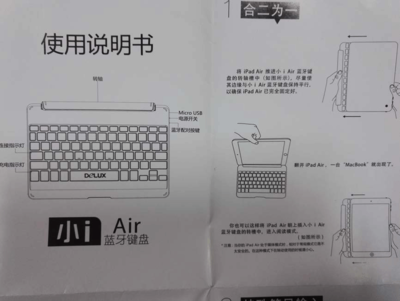
歡迎使用多彩iPad藍牙小鍵盤!本款鍵盤專為iPad設計,集便攜性、實用性與美觀于一體,旨在提升您的移動辦公與娛樂體驗。請在使用前仔細閱讀本說明書,以確保您能充分發揮其功能。
一、 產品開箱與部件說明
- 包裝內含:多彩藍牙小鍵盤主機一臺、USB-C充電線一根、快速入門指南一份。
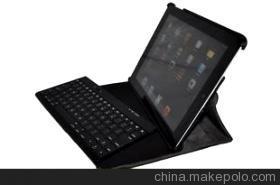
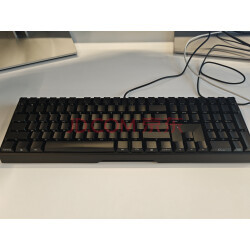
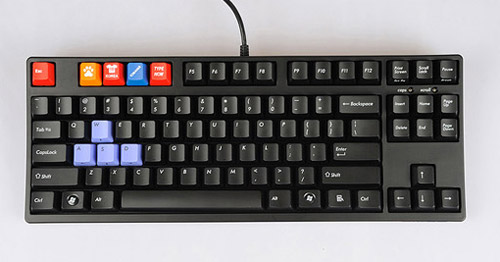
- 鍵盤外觀:緊湊型設計,輕薄便攜。通常配備巧克力式按鍵,提供舒適敲擊感。鍵盤底部可能有防滑墊,頂部設有iPad收納槽(部分型號支持)。
二、 基本操作與連接(藍牙配對)
- 開啟鍵盤:找到鍵盤側邊或背面的電源開關,將其撥至“ON”位置。此時鍵盤指示燈(通常為藍色或白色)應開始閃爍,表示進入配對模式。
- 開啟iPad藍牙:在您的iPad上,進入“設置” > “藍牙”,確保藍牙功能已開啟。
- 進行配對:在iPad的藍牙設備列表中,找到名為“Colorful Keyboard”或類似名稱的設備,點擊進行配對。
- 連接成功:當iPad顯示“已連接”,且鍵盤指示燈停止閃爍轉為常亮或熄滅,即表示配對成功。之后,只要鍵盤與iPad均在藍牙有效范圍內且鍵盤已開啟,便會自動重連。
三、 鍵盤功能詳解
- 多媒體快捷鍵:鍵盤上方或側邊設有一排功能鍵,可直接控制iPad的媒體播放、音量調節、屏幕亮度、返回主屏幕、調出搜索等。具體圖標請參考鍵帽標識。
- iOS專屬快捷鍵:支持多種組合鍵,提升效率,例如:
Cmd (?) + H:返回主屏幕。
Cmd (?) + 空格:調出搜索。
Cmd (?) + Tab:切換最近使用的應用。
- Cmd (?) + C / V:復制/粘貼。
(更多快捷鍵可在iPad“設置”>“通用”>“鍵盤”>“實體鍵盤”中查看與自定義。)
- iPad支架功能:若您的型號帶有收納槽,可將iPad底部嵌入槽中,形成穩定的打字角度,解放雙手。
四、 充電與續航
- 充電:使用隨附的USB-C充電線連接鍵盤的充電口(通常位于側面或頂部)與電腦USB端口或手機充電器適配器。充電時,指示燈常亮(通常為紅色)。
- 電量提示:電量低時,指示燈可能會閃爍提示。部分型號可通過特定組合鍵(如
Fn + B)在iPad屏幕上查看粗略電量。 - 續航時間:完整充電后,根據使用頻率,可提供數周至數月的續航時間。為延長電池壽命,請在不使用時關閉鍵盤電源。
五、 故障排除
- 無法連接:請確保鍵盤已開啟且電量充足;在iPad藍牙設置中忽略此設備后,關閉鍵盤,再重新開啟并嘗試配對。
- 按鍵無響應:檢查藍牙連接是否穩定;嘗試關閉鍵盤電源再重新開啟;確保iPad系統已更新至較新版本。
- 充電異常:請檢查充電線與接口是否接觸良好,并嘗試更換充電線或USB端口。
六、 保養與注意事項
- 請勿將鍵盤置于潮濕、高溫或灰塵過多的環境中。
- 清潔時,請使用柔軟的干布擦拭。避免使用酒精或腐蝕性清潔劑。
- 請勿用力敲擊或摔落鍵盤,以免損壞內部元件。
- 長時間不使用時,建議關閉電源并妥善存放。
感謝您選擇多彩iPad藍牙小鍵盤!祝您使用愉快,高效辦公,盡享樂趣!
(注:本說明書為通用指南,具體功能、按鍵布局及指示燈顏色可能因產品批次和具體型號略有差異,請以實物為準。)